如何在AdobeAcrobatXIPro创建PDF?在AdobeAcrobatXIPro创建PDF的步骤
Adobe Acrobat XI Pro 是 Adobe 推出的旗舰级 PDF 解决方案,集编辑、注释、签名、加密、OCR 识别等全套功能于一体。Adobe Acrobat XI Pro可从 Office、网页、扫描仪或多个文件直接创建高质量 PDF,并支持一键合并、优化与加密,让文档生成与安全发布无缝完成。

如何在AdobeAcrobatXIPro创建PDF?在AdobeAcrobatXIPro创建PDF的步骤
1.启动 Acrobat XI Pro
双击桌面图标,或从开始菜单 → Adobe Acrobat XI Pro 打开主界面。
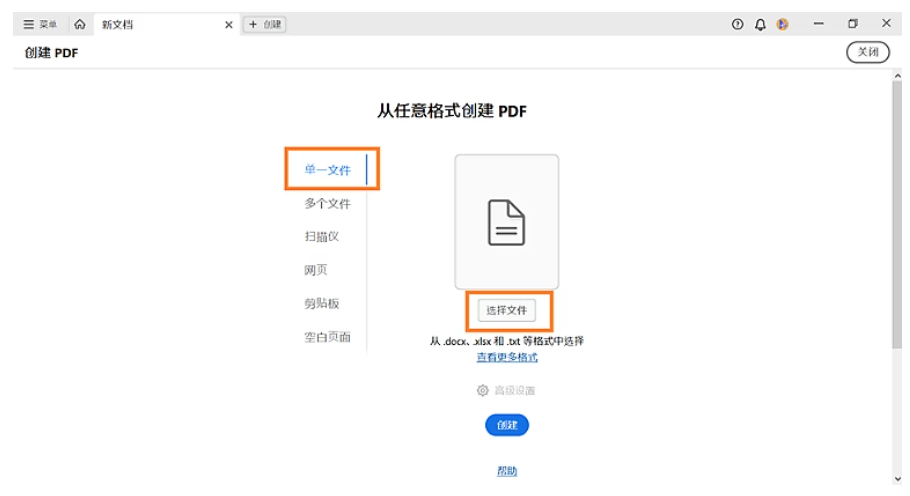
2.左上角「文件」→「创建」→ 按需选择:

「从文件」:把 Word/Excel/PPT/图像等直接转成 PDF
「从多个文件」:合并多份文档为一个 PDF
「从扫描仪」:扫描纸质稿生成可搜索 PDF
「从网页」:输入 URL 抓图生成静态 PDF
「空白页面」:新建空白 PDF,随后用「编辑 PDF」添加文字/图片
点击选择文件,点击创建,完成 Acrobat XI Pro中创建PDF。
Adobe Acrobat XI Pro创建的 PDF 精准保留原文件排版、字体与图像,文字清晰、色彩无损,达到印刷级输出质量。生成的文档支持一键压缩、OCR 搜索与多层加密,既保证视觉专业,又兼顾体积优化与长期安全存档。
本站所有文章、数据、图片均来自互联网,一切版权均归源网站或源作者所有。
如果侵犯了你的权益请来信告知我们删除。